: مؤسس الموقع
المحامي سامر برهم
المحامي سامر برهم


يعاني الكثير من مستخدمي تطبيق التراسل الفوري واتساب WhatsApp من مشكلة حذف بعض الدردشات عن طريق الخطأ أو حذفها لأي سبب آخر.
وفي حين يمكنك استعادة الدردشات المؤرشفة، التي تم أخذ نسخة احتياطية بسهولة في تطبيق واتساب، لا يمكن استرداد الرسائل المحذوفة بدون نسخة احتياطية بهذه السهولة، ولكن هناك طريقة يمكنك استخدامها لاستعادة البيانات التي لا توجد منها نسخة احتياطية لديك.
فلاستعادة رسائل واتساب المحذوفة بسهولة، تحتاج إلى تفعيل ميزة أخذ نسخة احتياطية من الدردشة Chat Backup من خلال الإعدادات، باتباع الخطوات التالية:
• انتقل إلى تطبيق واتساب
• اضغط على الإعدادات Settings
• ثم اضغط على المحادثات Chats
• ثم اضغط على خيار النسخ الاحتياطي للمحادثات Chat backup
• ثم اضغط على خيار نسخ احتياطي لغوغل درايف backup to google drive
• ثم ستظهر لك قائمة خيارات يمكنك من خلالها تحديد المدة الزمنية التي ترغب أن تحتفظ فيها بنسخة احتياطية من محادثاتك "يوميًا أم أسبوعيًا أم شهريًا" وهذا يرجع لاختيارك.
وللحصول على خطة نسخ احتياطي أكثر تقدمًا لأجهزة أندرويد، يمكنك الانتقال إلى قسم استراتيجية النسخ الاحتياطي المتقدم في واتساب Advanced WhatsApp Backup Strategy.
وهنا لا بد من الإشارة إلى أن واتساب سيحتفظ فقط بأحدث ملف نسخة احتياطية في نظام التشغيل آي أو إس iOS وأحدث ملفين للنسخ الاحتياطي في نظام التشغيل أندرويد Android.
كيفية استعادة رسائل واتساب المؤرشفة:
أما إذا تمت أرشفة الدردشة منذ فترة، فلا يزال بإمكانك استعادتها. وما عليك إلا أن تقوم بالخطوات التالية:
أولًا: في نظام التشغيل آي أو إس iOS
• انتقل لأعلى في قائمة الدردشة حتى تظهر الرسائل المؤرشفة، ثم اضغط عليها
• اسحب إلى اليسار على الدردشة التي تريد استعادتها
• اضغط على إلغاء الأرشفة Unarchive
ثانيًا: في نظام التشغيل أندرويد Android
• اضغط على نص دردشات مؤرشفة الموجود أسفل قائمة الدردشة
• اضغط مع الاستمرار على الدردشة التي تريد استردادها
• ثم اضغط على رمز إلغاء الأرشفة Unarchive
كيفية استرداد الرسائل المحذوفة بدون وجود نسخة احتياطية
إلى ذلك، يمكنك استعادة الرسائل المحذوفة بدون وجود نسخة احتياطية منها، من خلال برنامج Android Data Recovery وهو تطبيق يعمل على أنظمة التشغيل ويندوز وماك، ويتيح لك استعادة الرسائل الخاصة بهاتفك والصور والفيديوهات ومُحادثات تطبيق واتساب وغيرها من خلال عدة خطوات سهلة، وهو يدعم كافة أنواع الهواتف العاملة بنظام التشغيل أندرويد تقريباً.
ولاستردادها ما عليك سوى اتباع الخطوات التالية:
الخطوة الأولى: قم بتوصيل هاتفك بالكمبيوتر
• قم بتنزيل برنامج Android Data Recovery، وتثبيته على جهاز الكمبيوتر الخاص بك
• قم بتوصيل هاتفك بالكمبيوتر بواسطة كابل USB
• انتظر حتى يتم التعرف على هاتفك تلقائيًا
الخطوة الثانية: سيطلب منك البرنامج تفعيل إعدادات التصحيح Enable USB debugging بالجهاز قبل بدء عملية الفحص
اتبع الخطوات التي تمكنك من الدخول إلى وضع تصحيح الأخطاء:
• ابحث عن آيقونة الإعدادات Settings على شاشة هاتفك، واضغط عليها
• اضغط على خيار حول الهاتف About Phone
• اضغط على خيار Build number تقريبًا 7 مرات، حتى تظهر لك رسالة "أنت في وضع المطور You are under developer mode"
• ارجع مرة أخرى للإعدادات Settings
• ابحث عن خيارات المطور Developer options واضغط عليها
• قم بتشغيل الزر الموجود أعلى الشاشة، وابحث عن خيار إعدادات التصحيح USB debugging، قم بتشغيله واضغط على خيار موافق في النافذة المنبثقة
الخطوة الثالثة: اختر الملف الصحيح
بعد تفعيل نمط USB Debugging، وقيام البرنامج بالتعرف على هاتفك، قم حينها بإختيار القسم الذي تريد عمل مسح له لاستعادة البيانات المفقودة.
• كما في الصورة التالية قمنا باختيار قسمي WhatsApp وWhatsApp Attachments
• اضغط على زر التالي Next في الزاوية اليمنى بالأسفل
الخطوة الرابعة: السماح بالبحث عن البيانات المفقودة لاستردادها
يجب أن يظهر لك هاتفك رسالة تطلب إعطاء البرنامج الصلاحية لعمل مسح لهاتفك، وتستطيع إعطائه هذه الصلاحية من خلال الضغط على أياً من الخيارات التالية Allow أو Grant أو Authorize، وذلك وفقًا لنوع هاتفك.
بمجرد الانتهاء من هذه الخطوات سيقوم البرنامج بعمل مسح واستعادة للبيانات، قد يستغرق هذا الأمر بعض الوقت، وبعد أن ينتهي البرنامج من عملية المسح ستتمكن من رؤية كل الملفات والمُحادثات التي يُمكن إستعادتها، وذلك من خلال الضغط على خيار واتساب الموجودة في يسار الشاشة، وبعد ذلك قم بتحديد ما تُريد استعادته واضغط .
 قبل تكريمها بساعات .. شيري عادل تتعرض لحادث على طريق الغردقة
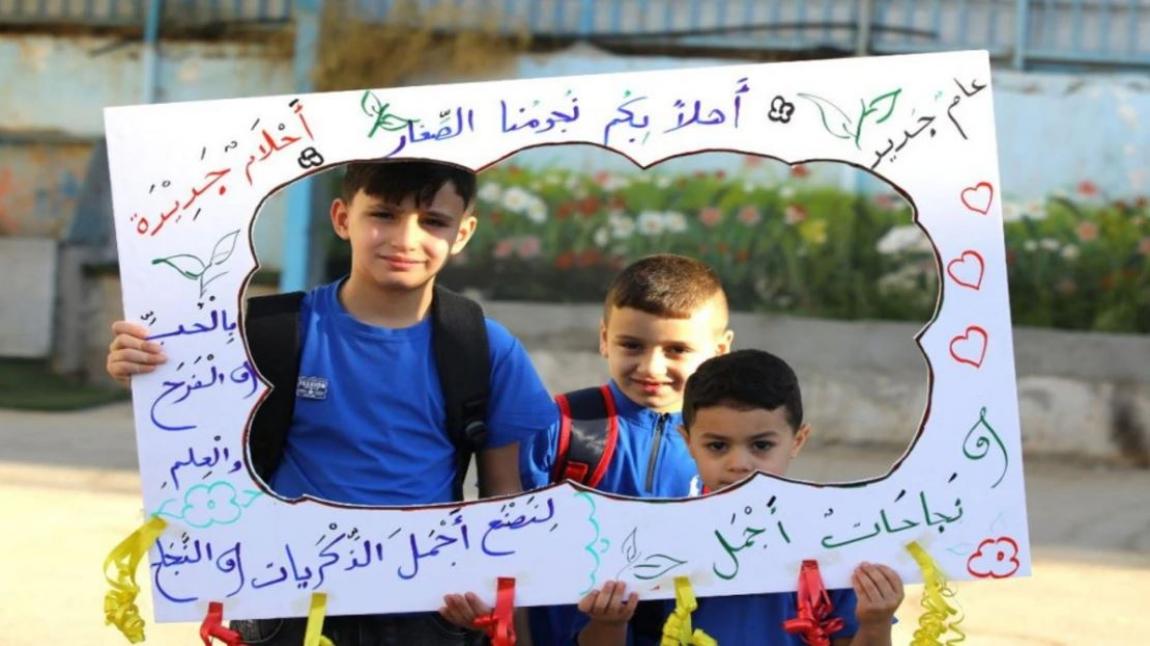 الأونروا: 48 ألف طالب يلتحقون بـ90 مدرسة في الضفة
 ارتفاعات حادة بأسعار الغاز الأوروبي
 "ملكة" .. كريستيانو جونيور يفاجئ جورجينا على متن الطائرة
 شقيقة هيا مرعشلي تثير تفاعل الجمهور .. الشبه بينهما حديث السوشيال ميديا
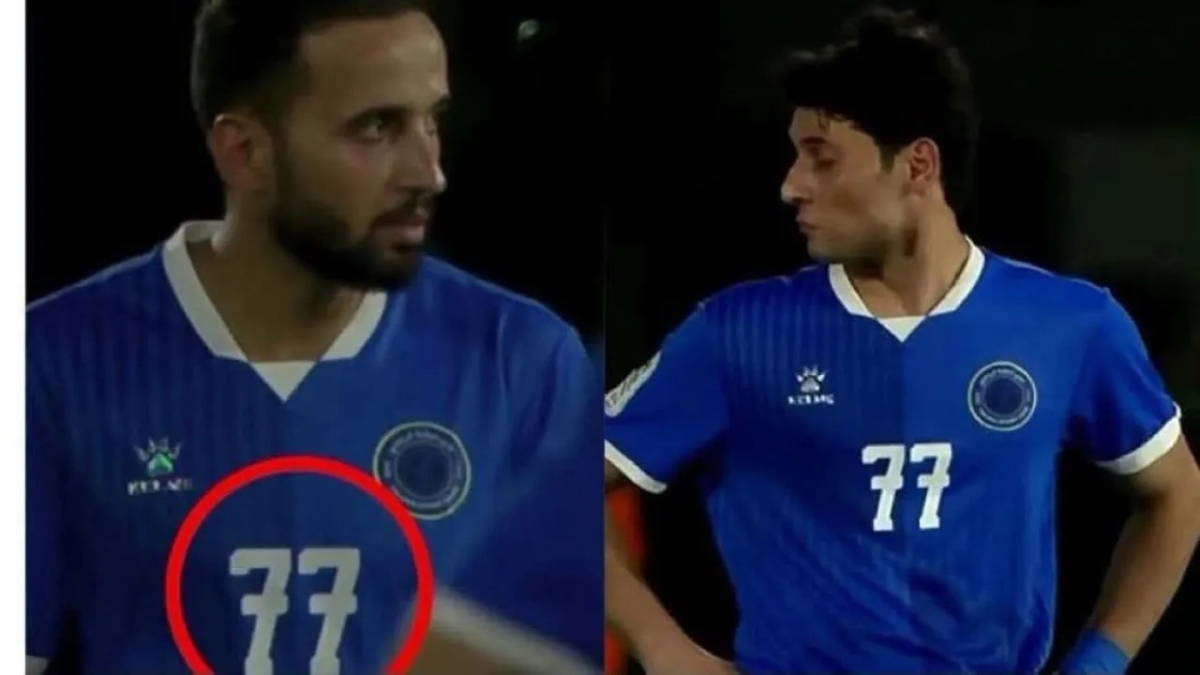 لاعب أردني يرتدي نفس رقم زميله .. تخسير نادي الطلبة العراقي لسبب غريب
 روجينا تشيد بمحمد صلاح: فخر العرب ومحبوب العالم .. رافع اسم مصر
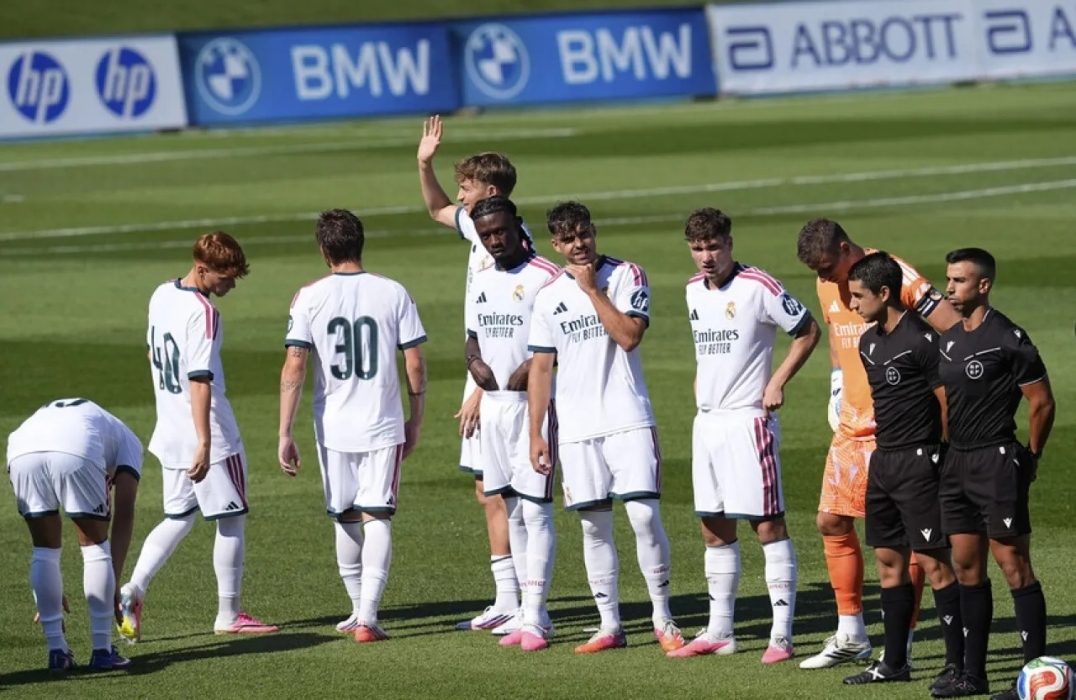 أزمات نجم ريال مدريد تتواصل .. إدانة جديدة وقضية قد تقوده إلى السجن